

Introduction
Vous avez un fichier trop lourd pour être envoyé en pièce jointe via Outlook ? C'est l'un des problèmes les plus fréquents en entreprise : la limite de 20 Mo sur Outlook desktop (25 Mo sur Outlook web) bloque l'envoi de présentations, vidéos, plans CAO ou archives volumineuses.
Grâce à l'intégration native de OneDrive dans Microsoft 365, il existe une solution simple pour contourner cette limitation, sans installer de logiciel tiers et en conservant le contrôle sur vos fichiers. Ce guide vous montre pas à pas comment envoyer un fichier volumineux par mail avec Outlook.
Les limites de taille des pièces jointes dans Outlook
Avant de passer à la solution, voici les limites actuelles à connaître :
| Client email | Limite pièce jointe | Limite avec OneDrive |
|---|---|---|
| Outlook desktop (Windows/Mac) | 20 Mo | Jusqu'à 250 Go |
| Outlook web (OWA) | 25 Mo | Jusqu'à 250 Go |
| Outlook mobile (iOS/Android) | 25 Mo | Jusqu'à 250 Go |
| Gmail (pour comparaison) | 25 Mo | 15 Go via Google Drive |
Ces limites s'appliquent à la taille totale de toutes les pièces jointes combinées, pas à chaque fichier individuellement. Si vous tentez de dépasser cette limite, Outlook vous proposera automatiquement de charger le fichier sur OneDrive.
Pourquoi utiliser OneDrive avec Outlook ?
La combinaison de Outlook et OneDrive offre plusieurs avantages par rapport aux solutions tierces (WeTransfer, Smash, etc.) :
- Intégration native : pas besoin de quitter Outlook ni d'utiliser un service externe
- Contrôle des accès : vous choisissez qui peut voir, télécharger ou modifier le fichier
- Traçabilité : vous savez qui a consulté le fichier et quand
- Conformité : les fichiers restent dans votre environnement Microsoft 365, ce qui est important pour la sécurisation de votre Microsoft 365
- Aucune limite pratique : OneDrive accepte des fichiers jusqu'à 250 Go
Besoin d'aide pour configurer Microsoft 365 en entreprise ?
Nos experts configurent OneDrive, les politiques de partage et les permissions pour que vos équipes collaborent efficacement et en toute sécurité.
Demander un audit gratuit Microsoft 365Comment envoyer un gros fichier via Outlook avec OneDrive ?
Étape 1 : Sélectionner le fichier à partir de OneDrive
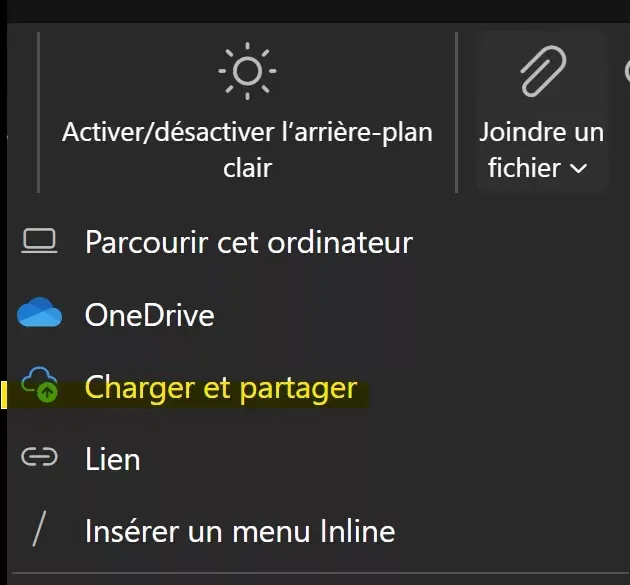
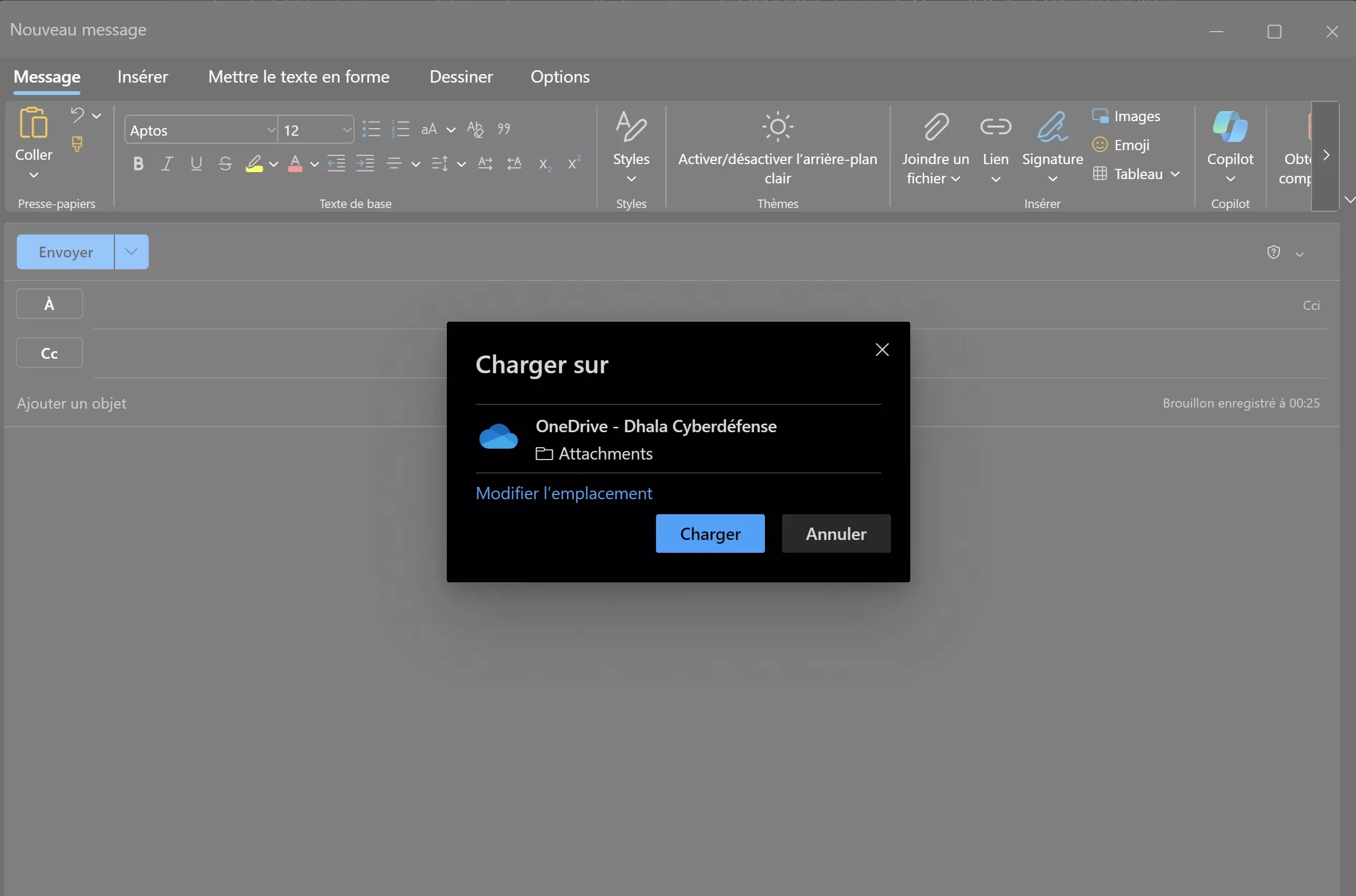
Ouvrez un nouveau message dans Outlook et cliquez sur l'icône de pièce jointe (Joindre un fichier). Choisissez Chargez et partagez dans la liste des emplacements disponibles et sélectionnez le fichier que vous souhaitez envoyer.
Si le fichier est déjà sur votre OneDrive, vous le retrouverez dans la liste Emplacements récents ou OneDrive - Nom de votre entreprise.
Étape 2 : Attacher le fichier comme lien OneDrive
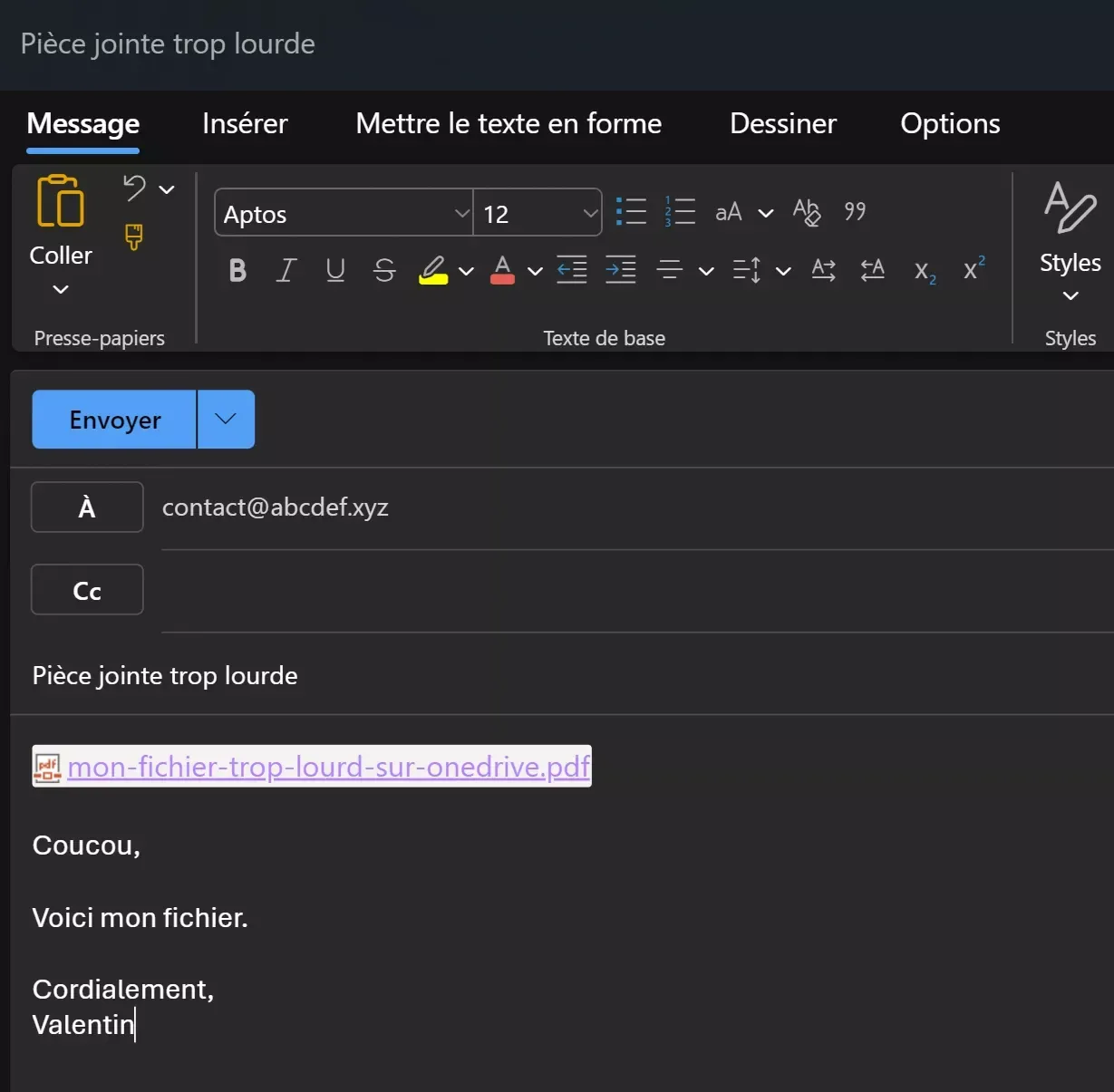
Une fois votre fichier chargé sur OneDrive, Outlook l'insère automatiquement comme un lien de partage (et non comme une pièce jointe classique). Vous reconnaîtrez la différence grâce à l'icône de nuage qui s'affiche à côté du nom du fichier.
Cette approche présente deux avantages majeurs :
- Le fichier ne prend aucune place dans la boîte mail du destinataire
- Vous gardez le contrôle : si vous modifiez le fichier après l'envoi, le destinataire verra la dernière version
Étape 3 : Configurer les permissions de partage
Avant d'envoyer, cliquez sur la petite flèche à côté du fichier joint pour ajuster les permissions :
- Toute personne disposant du lien : le fichier est accessible par quiconque reçoit le lien (pratique mais moins sécurisé)
- Personnes de votre organisation : limite l'accès aux collaborateurs de votre entreprise
- Destinataires spécifiques : seules les personnes en copie de l'email peuvent ouvrir le fichier
Conseil sécurité : en entreprise, privilégiez toujours l'option Destinataires spécifiques pour limiter les risques de fuite de données. Les administrateurs peuvent configurer des politiques de partage par défaut pour imposer ce comportement.
Étape 4 : Envoyer votre e-mail
Rédigez votre message comme d'habitude et envoyez-le. Votre destinataire recevra l'e-mail avec un lien pour accéder au fichier directement depuis OneDrive, sans restriction de taille.
Que faire si le fichier ne se charge pas sur OneDrive ?
Si le chargement échoue, vérifiez ces points :
- Espace de stockage : votre OneDrive est-il plein ? Chaque utilisateur Microsoft 365 Business dispose d'1 To par défaut. Vérifiez votre espace dans les paramètres OneDrive.
- Taille du fichier : OneDrive accepte des fichiers jusqu'à 250 Go, mais le chargement peut prendre du temps avec une connexion lente.
- Types de fichiers bloqués : certaines extensions (.exe, .bat, etc.) peuvent être bloquées par les politiques de sécurité de votre entreprise.
- Synchronisation : si vous utilisez le client OneDrive sur votre PC, assurez-vous que la synchronisation est active (icône de nuage bleu dans la barre des tâches).
Si le problème persiste, votre administrateur IT a peut-être restreint les politiques de partage externe. Dans un environnement infogéré, ces paramètres sont configurés pour trouver le bon équilibre entre sécurité et productivité.
Bonnes pratiques de sécurité pour le partage de fichiers
L'envoi de fichiers volumineux par email est pratique, mais il comporte des risques si les permissions ne sont pas bien configurées. Voici les bonnes pratiques à suivre :
- Utilisez des liens à durée limitée : configurez une date d'expiration pour que le lien devienne inactif après un délai défini
- Ajoutez un mot de passe : pour les fichiers sensibles, protégez le lien de partage avec un mot de passe
- Évitez les liens "Tout le monde" : en entreprise, configurez les partages par défaut sur "Destinataires spécifiques"
- Activez les alertes de téléchargement : OneDrive peut vous notifier quand quelqu'un accède à vos fichiers
- Révoquez les accès : une fois que le destinataire a récupéré le fichier, supprimez le partage
Ces pratiques s'inscrivent dans une démarche globale de sécurité informatique que chaque entreprise devrait adopter. Chez Dhala Cyberdéfense, nous configurons les politiques de partage OneDrive et SharePoint dans le cadre de notre sécurisation Microsoft 365.
Alternatives à OneDrive pour envoyer des fichiers volumineux
Si vous n'utilisez pas Microsoft 365, d'autres solutions existent :
- SharePoint : idéal pour les fichiers partagés en équipe, avec des bibliothèques de documents structurées
- WeTransfer / Smash : solutions ponctuelles, mais les fichiers transitent par des serveurs tiers (attention à la confidentialité)
- SFTP : pour les transferts réguliers et automatisés entre entreprises
Cependant, si votre entreprise utilise déjà Microsoft 365, OneDrive reste la solution la plus intégrée et la plus sécurisée. Elle ne nécessite aucun abonnement supplémentaire et bénéficie des mêmes protections que le reste de votre environnement Microsoft.
Conclusion
L'envoi de fichiers volumineux via Outlook avec OneDrive est la méthode la plus simple et la plus sécurisée pour les utilisateurs Microsoft 365. En quelques clics, vous contournez la limite de 20 Mo et vous gardez le contrôle total sur vos fichiers partagés.
Pour aller plus loin dans la sécurisation de votre environnement de travail, découvrez comment protéger l'ensemble de votre Microsoft 365 ou comment mettre en place une sauvegarde fiable de vos données cloud. Et si vous démarrez sur Microsoft 365 ou changez d'environnement, nous pilotons votre migration vers Microsoft 365 sans perte de données.